 EZTest · Hướng dẫn
GIÁO VIÊN · MÁY TÍNH
Soạn nội dung đề, chèn ảnh và công thức toán
Hướng dẫn giáo viên dùng thanh công cụ trong Soạn đề thi: định dạng nội dung, chèn ảnh, nhập công thức trực quan và kiểm tra bản xem trước trên máy tính.
1. Chọn vị trí cần soạn và dùng mẫu câu hỏi #
- Mở Kho đề thi → Tạo đề hoặc mở đề cần chỉnh sửa. Đặt con trỏ trong vùng soạn bên phải, tại vị trí muốn thêm nội dung.
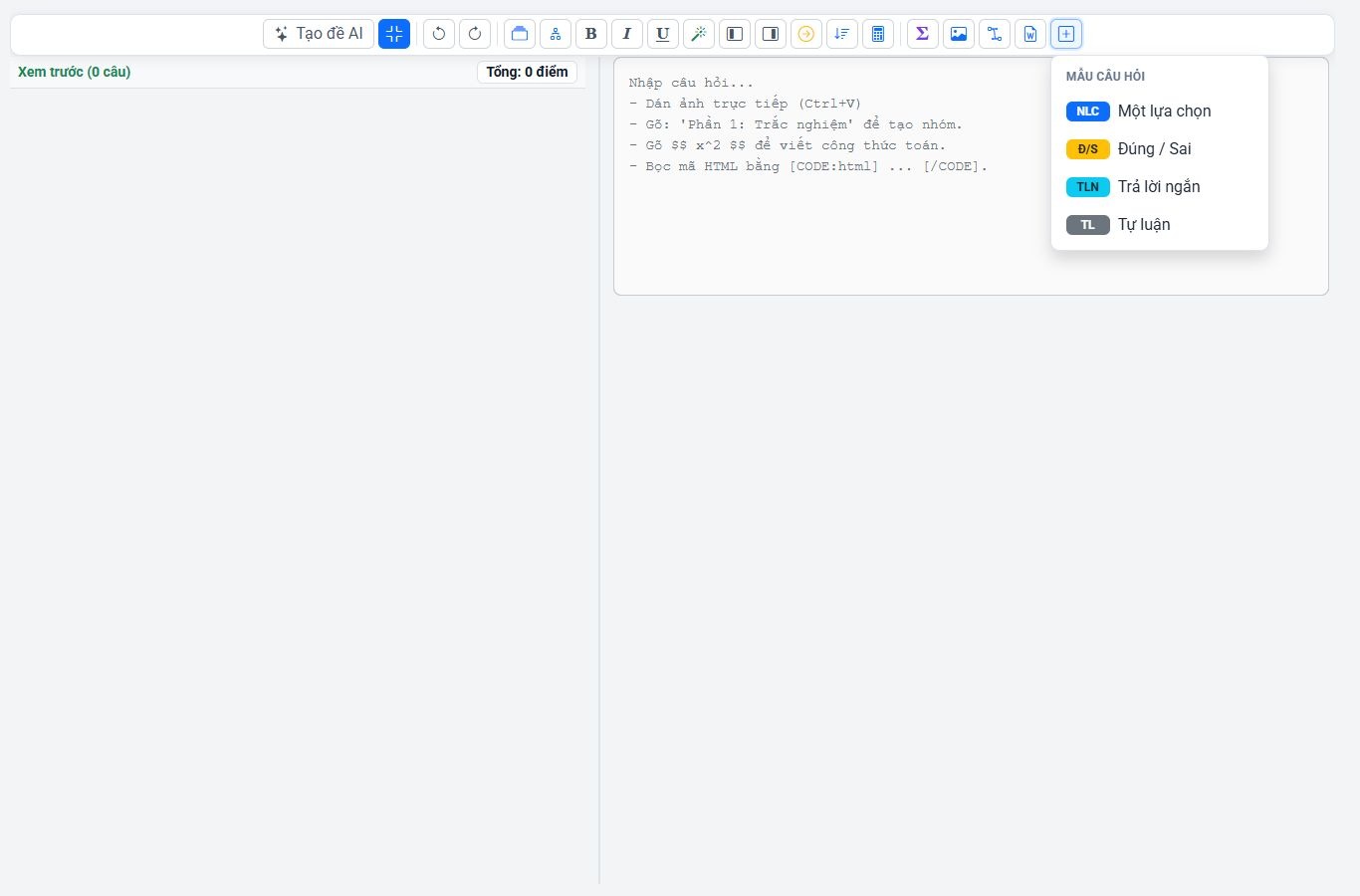
- Mở Mẫu câu hỏi và chọn dạng NLC, Đúng/Sai, Trả lời ngắn hoặc Tự luận phù hợp. Giữ cấu trúc và ký hiệu của mẫu khi nhập câu và đáp án.
- Theo dõi vùng Xem trước: số câu và tổng điểm phải phù hợp với nội dung đã nhập. Nếu một câu chưa được nhận dạng, kiểm tra lại cấu trúc trước khi tiếp tục.
2. Định dạng chữ và bố trí vùng soạn #
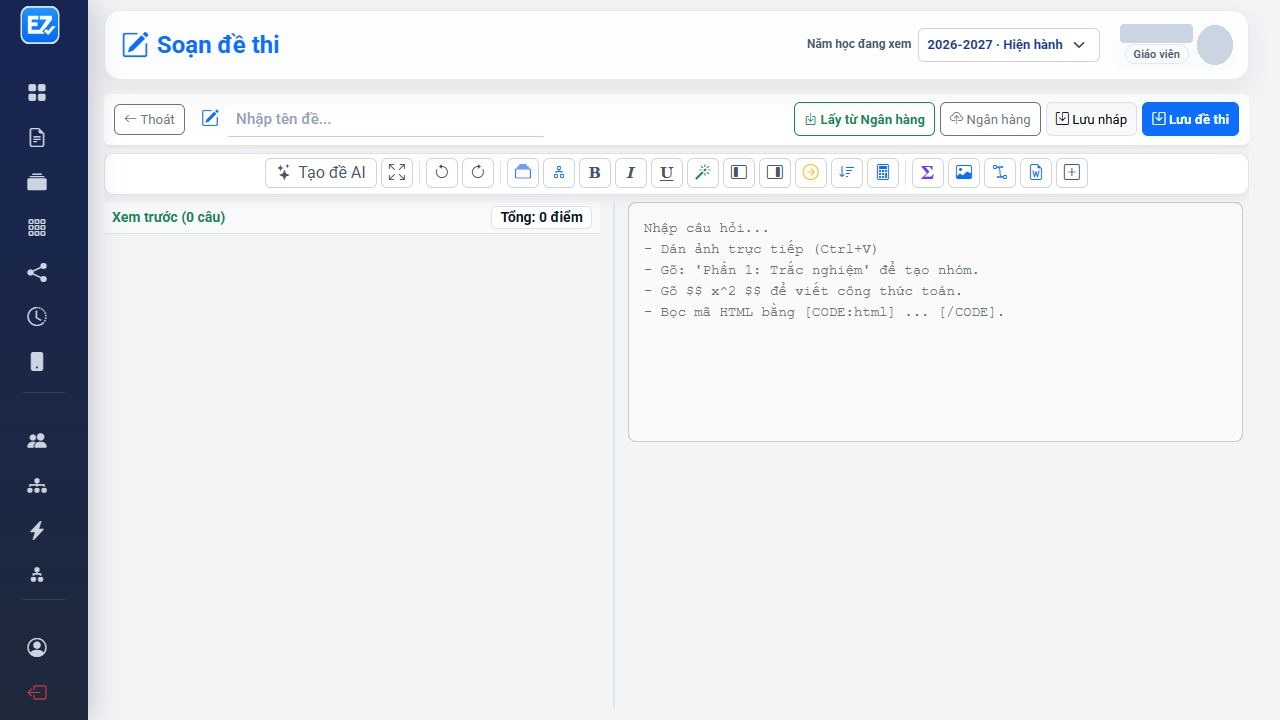
- Chọn đoạn chữ rồi dùng B, I, U để in đậm, nghiêng hoặc gạch chân. Dùng các nút hoàn tác/làm lại khi cần sửa thao tác vừa thực hiện.
- Kéo thanh ngăn giữa vùng soạn và vùng xem trước để điều chỉnh độ rộng. Các nút ẩn/hiện khung giúp tập trung vào nội dung hoặc bản xem trước.
- Không dùng dấu cách liên tiếp để căn công thức hay hình; kiểm tra bố cục bằng vùng xem trước, đặc biệt với nội dung sao chép từ Word.
3. Chèn ảnh có sẵn vào đề #
- Đặt con trỏ tại vị trí cần chèn, bấm biểu tượng Chèn ảnh trên thanh công cụ rồi chọn ảnh trên máy tính.
- Chờ ảnh xuất hiện trong vùng soạn và vùng xem trước. Dùng ảnh rõ nét, đầy đủ nhãn và không chứa tên học sinh/giáo viên nếu đề sẽ được chia sẻ.
- Nếu ảnh không xuất hiện, kiểm tra thông báo tải ảnh và thử lại một ảnh nhỏ hơn. Rà lại vị trí ảnh trong câu trước khi lưu; ảnh chèn vào nội dung và đề thi vẫn cần được lưu.
4. Mở trình nhập công thức trực quan #
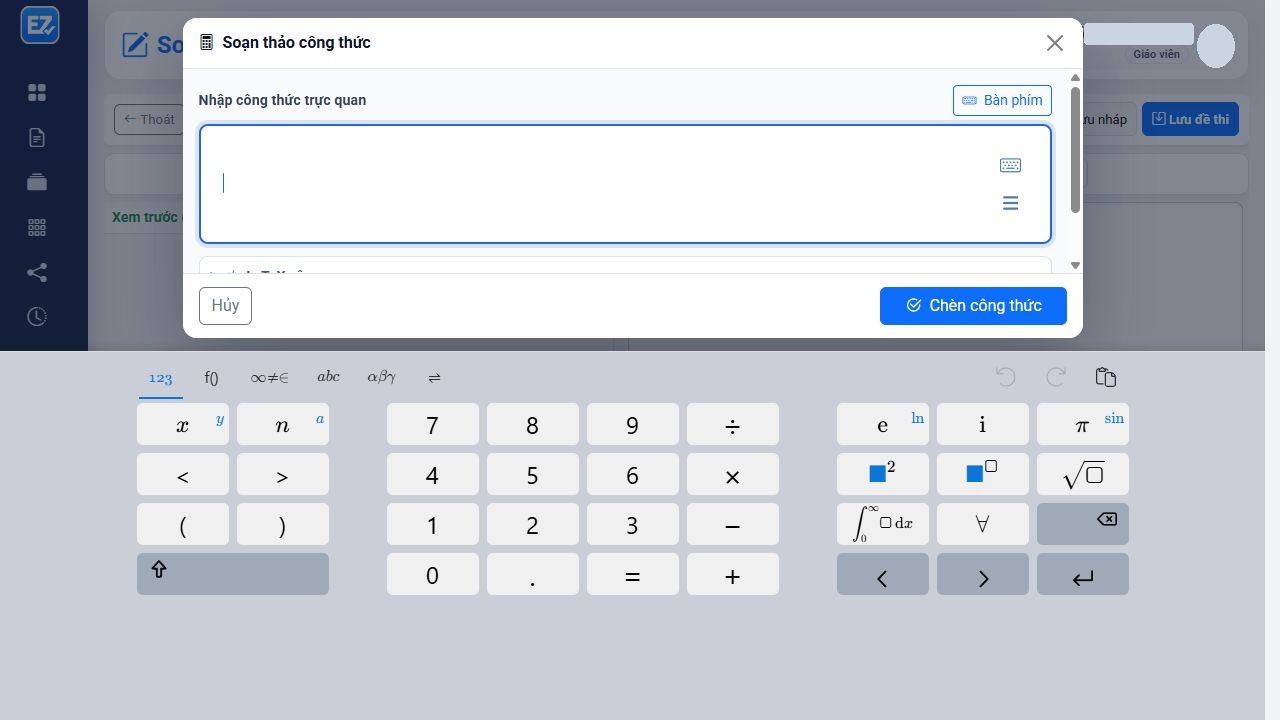
- Đặt con trỏ tại vị trí cần công thức, bấm nút công thức trên thanh công cụ. Cửa sổ Soạn thảo công thức có vùng nhập trực quan và nút Bàn phím.
- Chọn cấu trúc trên bàn phím: lũy thừa, phân số, căn, tích phân hoặc các nhóm ký hiệu. Nhập nội dung vào từng ô trống; dùng phím mũi tên để chuyển ra khỏi tử/mẫu, căn hoặc số mũ.
- Có thể chuyển nhóm bàn phím sang hàm số và giải tích, ký hiệu, chữ Hy Lạp hoặc công thức/phản ứng hóa học. Bấm Bàn phím để thu gọn khi cần nhìn toàn bộ công thức.
5. Nhập LaTeX và chèn công thức #
- Nếu đã có biểu thức LaTeX, mở LaTeX nâng cao và nhập nội dung vào trường tương ứng. Ví dụ biểu thức phân số là \frac{a}{b}, căn là \sqrt{x}, lũy thừa là x^{2}.
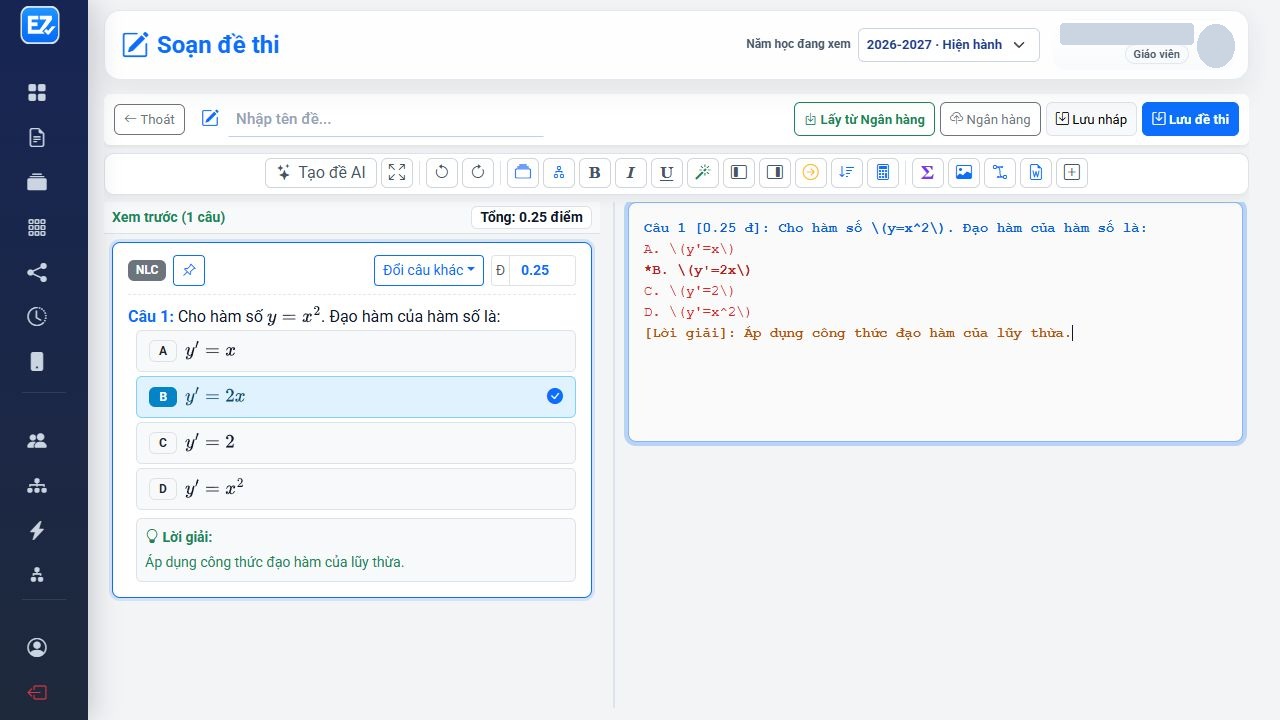
- Khi nhập trực tiếp trong vùng soạn, dùng \(x^2\) cho công thức nội dòng. Tránh bọc nhiều lớp ký hiệu công thức; nếu còn thấy ký hiệu thừa ở bản xem trước, mở lại và kiểm tra.
- Đối chiếu công thức hiển thị trực quan với biểu thức cần dùng. Kiểm tra dấu ngoặc, chỉ số trên/dưới và ký hiệu trước khi bấm Chèn công thức.
- Sau khi chèn, kiểm tra lại vùng Xem trước. Khi cần sửa công thức đã có, đặt con trỏ/chọn công thức rồi mở lại trình công thức; nếu không nhận đúng công thức, hủy cửa sổ và chọn lại vị trí.
6. Phân biệt công thức và hình vẽ #
- Dùng công cụ công thức cho biểu thức trong câu hoặc đáp án. Dùng Chèn hình minh họa cho đồ thị, hình học, cấu trúc phân tử, mạch điện hay lưu đồ.
- Với hình có lời giải, kiểm tra chế độ Đề bài/Đáp án trước khi chèn để tránh đưa phần lời giải vào đề bài.
- Mở hướng dẫn Vẽ hình trong đề để xem thao tác theo từng môn và cách lưu tệp bản vẽ để chỉnh sửa về sau.
7. Rà soát và lưu đề có ảnh/công thức #
- Đọc bản xem trước từ đầu đến cuối: công thức có đầy đủ dấu và ảnh không che nội dung câu/đáp án.
- Kiểm tra đáp án, điểm và thứ tự câu sau các lần chèn hoặc xóa nội dung. Lưu nháp trong quá trình soạn; hoàn thiện rồi Lưu đề thi.
- Nếu dùng đề để in hoặc trộn mã, kiểm tra một bản xuất thử để phát hiện ảnh quá lớn hoặc công thức xuống dòng trước khi phát cho học sinh.