 EZTest · Hướng dẫn
GIÁO VIÊN · MÁY TÍNH
Vẽ hình, đồ thị và sơ đồ trực tiếp trong đề
Sử dụng các công cụ vẽ thật của EZTest cho Toán học, Hóa học, Vật lí/Công nghệ và Tin học. Hướng dẫn từ mở công cụ đến chèn hình và lưu để chỉnh sửa.
1. Mở và chọn công cụ theo môn #
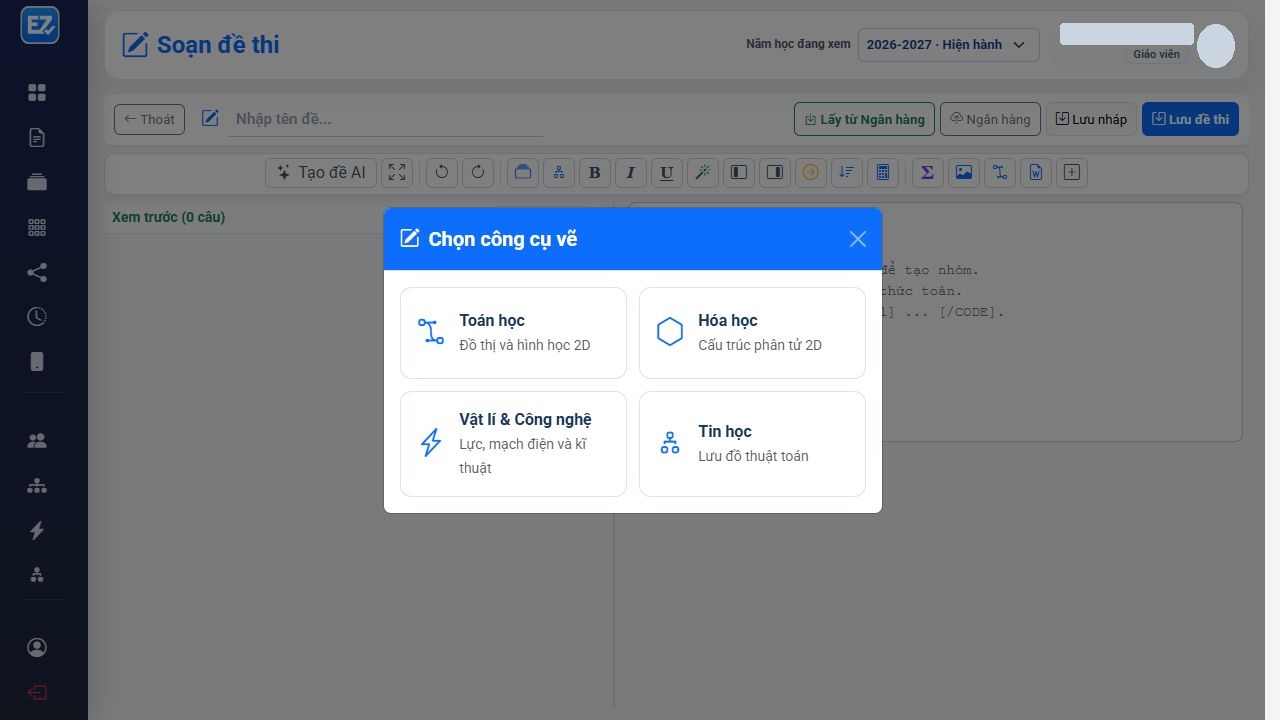
- Trong Soạn đề thi, đặt con trỏ tại nơi cần thêm hình. Bấm Chèn hình minh họa trên thanh công cụ.
- Cửa sổ Chọn công cụ vẽ có Toán học, Hóa học, Vật lí & Công nghệ và Tin học. Chọn công cụ đúng loại hình cần dựng.
- Nội dung trong cửa sổ vẽ chưa trở thành nội dung đề cho đến khi bấm Chèn vào đề. Nếu đóng bằng Hủy, các thay đổi chưa chèn có thể bị mất.
2. Dựng hình học bằng các nhóm công cụ #
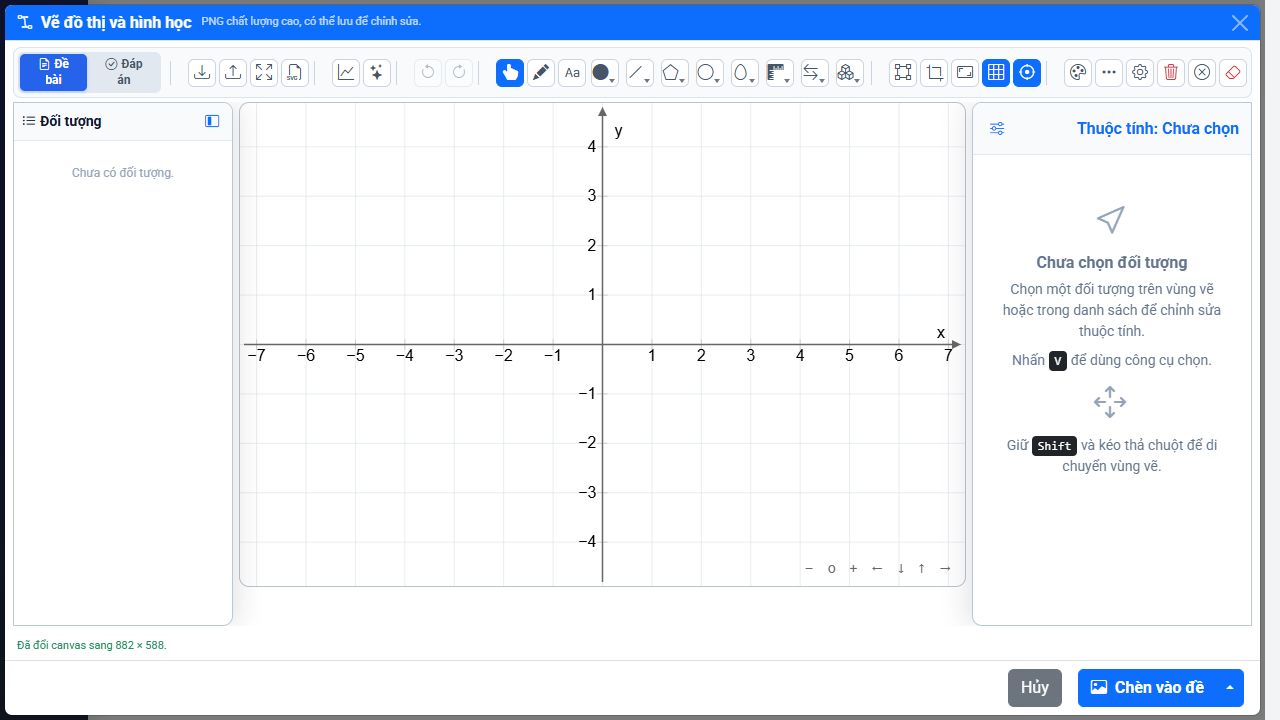
- Chọn Toán học để mở Vẽ đồ thị và hình học. Thanh công cụ có các nhóm điểm, đường, đa giác, đường tròn, conic, đo và biến hình.
- Mở nhóm cần dùng rồi chọn công cụ cụ thể. Thực hiện lần lượt các điểm/đối tượng theo công cụ; dùng Esc hoặc Hủy thao tác đang vẽ để dừng thao tác đang thực hiện.
- Dùng công cụ chọn (V), chọn đối tượng trên vùng vẽ hoặc danh sách Đối tượng. Sửa tên/nhãn, màu, độ dày, nét đứt và các thông số trong bảng Thuộc tính. Giữ Shift và kéo để di chuyển vùng vẽ.
3. Vẽ đồ thị hàm số và miền xác định #
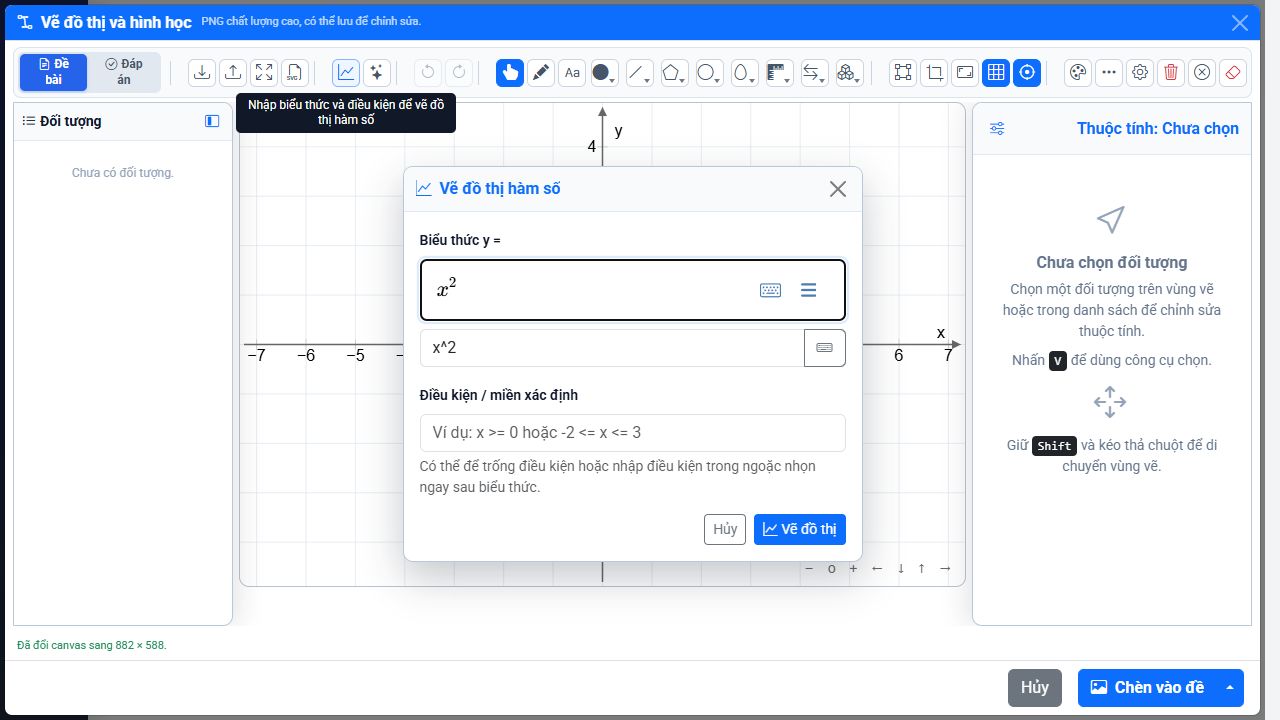
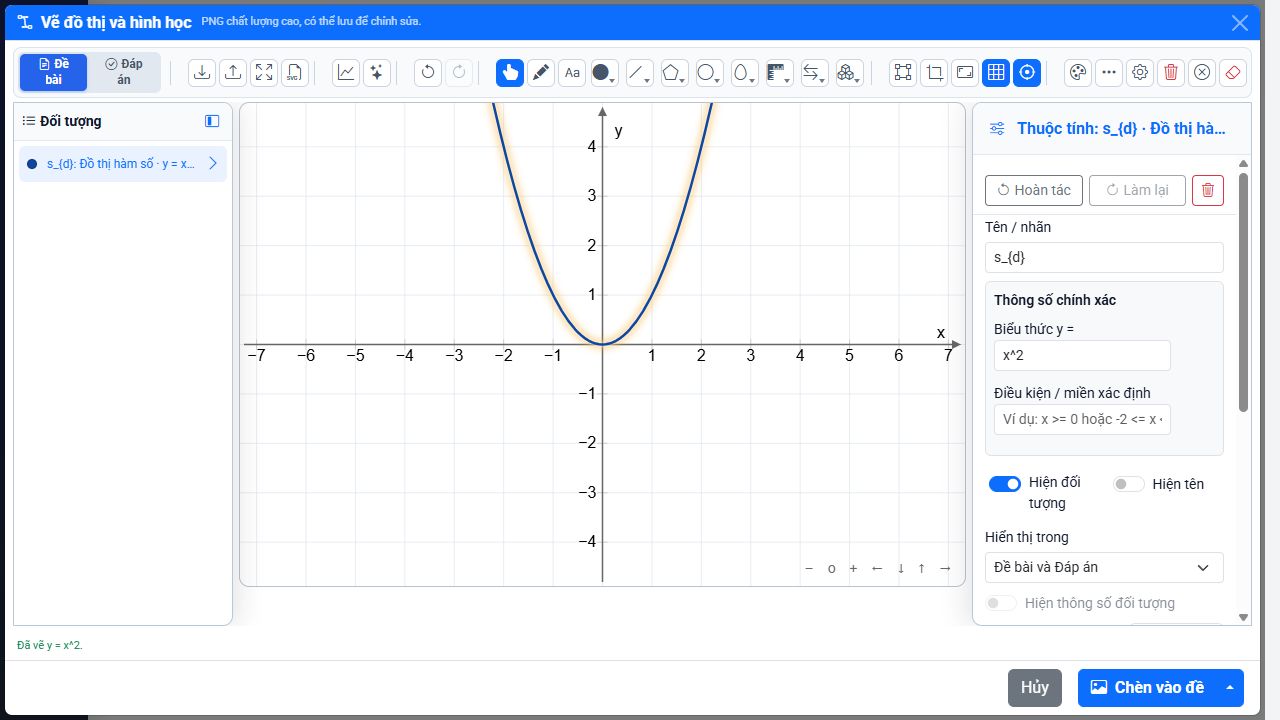
- Bấm Vẽ đồ thị hàm số. Nhập biểu thức y = trong vùng công thức hoặc Biểu thức tính toán; ví dụ x^2 cho parabol.
- Điều kiện/miền xác định có thể để trống hoặc nhập giới hạn cần dùng. Đối chiếu biểu thức và điều kiện trước khi bấm Vẽ đồ thị.
- Đồ thị xuất hiện trên canvas và trong danh sách đối tượng. Chọn nó để sửa biểu thức, điều kiện hoặc kiểu nét; dùng Căn vừa nội dung khi hình nằm ngoài vùng nhìn.
4. Nhãn, công thức, lưới và khung hình #
- Dùng Nhập chữ hoặc công thức để thêm nhãn. Chọn Chữ thường hoặc Công thức Toán khi nhập nội dung theo nhu cầu.
- Bật/tắt lưới và hệ trục bằng các nút trên thanh công cụ. Dùng Cài đặt chung vùng làm việc để chỉnh nền, hệ tọa độ và kích thước canvas.
- Dùng Kéo chọn vùng sẽ chèn nếu chỉ cần một phần hình; Bỏ vùng chọn để quay về toàn bộ hình. Kiểm tra vùng cắt có đủ nhãn và đối tượng.
5. Tách hình Đề bài và Đáp án #
- Chọn đối tượng chỉ phục vụ lời giải và đặt Hiển thị trong → Chỉ Đáp án. Các đối tượng dùng chung giữ Đề bài và Đáp án.
- Chuyển qua chế độ Đề bài để kiểm tra phần học sinh sẽ thấy; chuyển Đáp án để kiểm tra hình lời giải.
- Chọn chế độ cần dùng rồi Chèn vào đề. Menu Tùy chọn chèn hình có chèn Đề bài, Đáp án hoặc cả hai; kiểm tra vị trí chèn tương ứng trong nội dung đề.
6. Lưu tệp bản vẽ và xuất hình #
- Lưu tệp bản vẽ để giữ các đối tượng có thể chỉnh sửa. Đặt tên tệp dễ nhận biết theo bài/chủ đề và lưu cùng học liệu.
- Nhập tệp bản vẽ khi cần sửa lần sau; xuất SVG độc lập khi cần dùng hình ở tài liệu khác. Hình ảnh xuất ra và tệp bản vẽ là hai loại tệp phục vụ hai mục đích khác nhau.
- Nếu hình đã chèn có dữ liệu chỉnh sửa đi kèm, dùng chức năng sửa hình trong trình soạn để mở lại. Kiểm tra bản xem trước và lưu đề sau khi cập nhật.
7. Cấu trúc và phản ứng Hóa học #
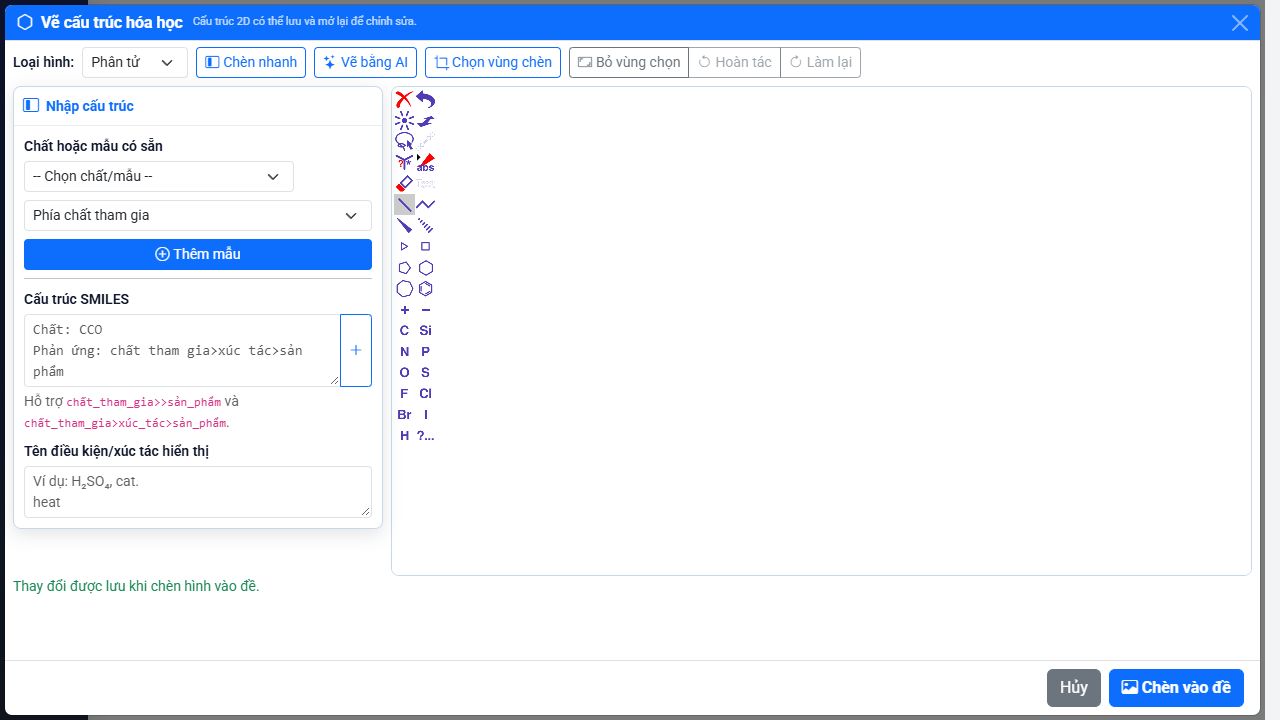
- Chọn Hóa học. Chọn Loại hình là Phân tử hoặc Phản ứng. Trong Chèn nhanh, chọn chất/mẫu có sẵn rồi Thêm mẫu.
- Có thể nhập SMILES và dùng nút tạo cấu trúc. Với phản ứng, xác định phía chất tham gia/sản phẩm và điền điều kiện hoặc xúc tác hiển thị khi cần.
- Chỉnh cấu trúc trong vùng vẽ, chọn vùng chèn nếu cần rồi Chèn vào đề. Đối chiếu nguyên tử, liên kết và điều kiện phản ứng trước khi sử dụng.
8. Sơ đồ Vật lí và Công nghệ #
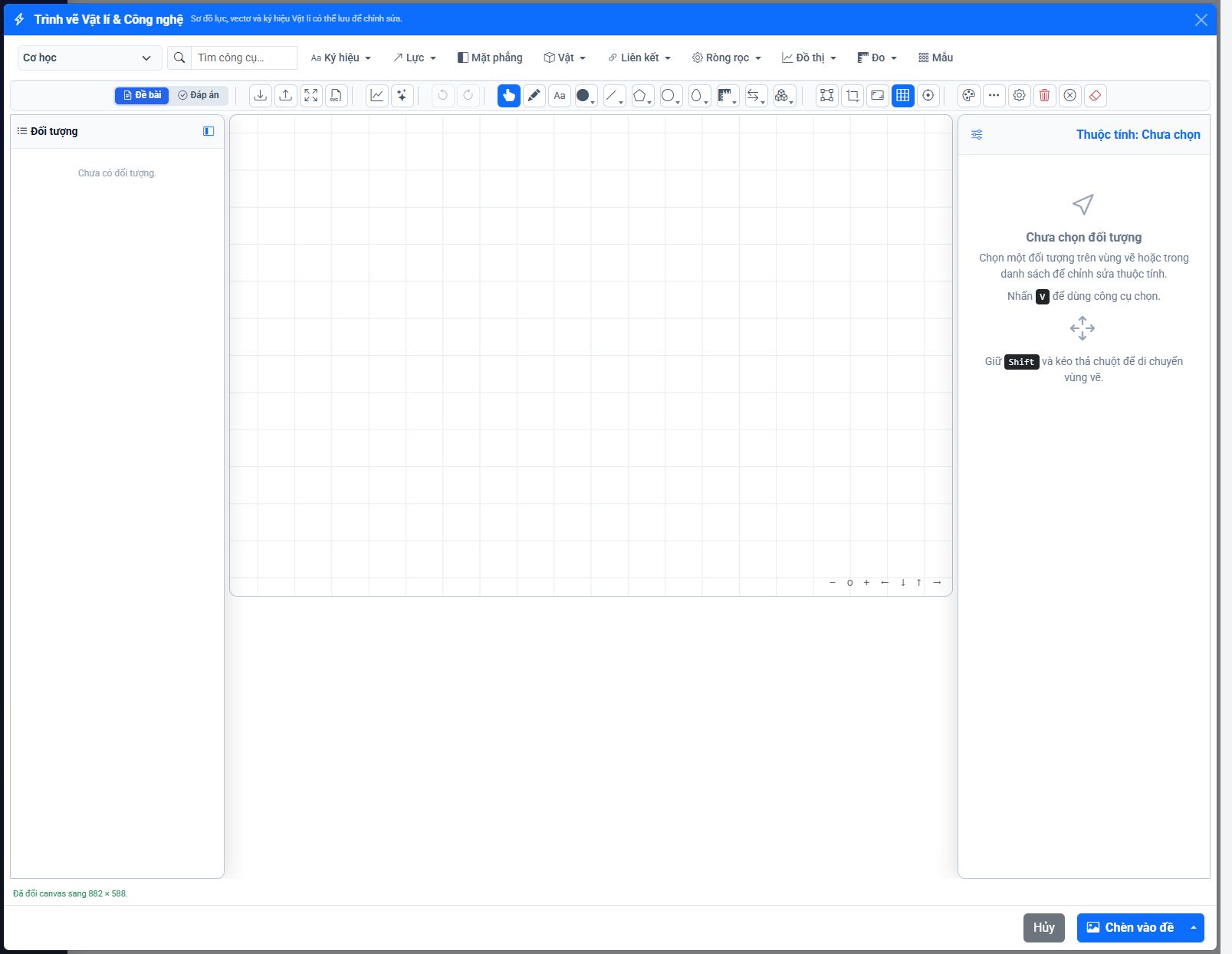
- Chọn Vật lí & Công nghệ. Chọn chủ đề Cơ học, Điện - Từ trường, Quang học, Nhiệt học & Hạt nhân hoặc Công nghệ 9 (Mạch điện).
- Dùng ô tìm nhanh hoặc các nhóm Ký hiệu, Lực, Vật, Liên kết, Ròng rọc và Mẫu để chọn công cụ phù hợp.
- Chọn từng đối tượng để điều chỉnh thông số, nhãn và kiểu nét. Kiểm tra chiều lực, vectơ và ký hiệu mạch điện; dùng chế độ Đề bài/Đáp án trước khi chèn.
9. Lưu đồ thuật toán và cây thư mục Tin học #
- Chọn Tin học và chọn mô-đun Lưu đồ thuật toán hoặc Cây thư mục hệ thống.
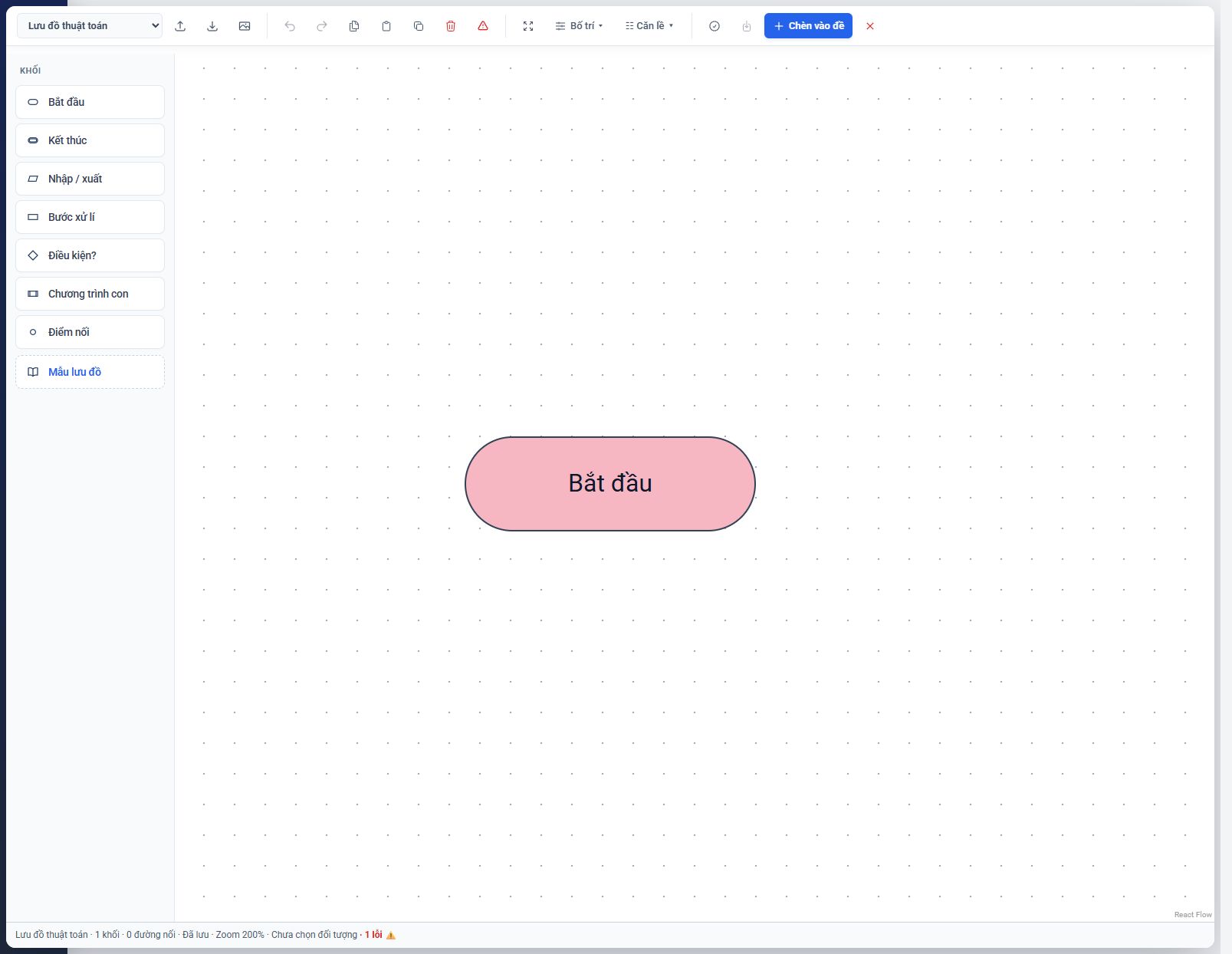
- Với lưu đồ, thêm các khối Bắt đầu, Nhập/xuất, Bước xử lí, Điều kiện, Kết thúc và nối theo luồng thuật toán. Chọn khối để chỉnh nội dung; dùng Bố trí/Căn lề để sắp xếp.
- Rà các cảnh báo ở thanh trạng thái, ví dụ thiếu khối Kết thúc. Có thể nhập/xuất JSON để giữ cấu trúc chỉnh sửa hoặc xuất PNG; Chèn vào đề để dùng trong câu hỏi.
10. Dùng AI hỗ trợ vẽ và xử lý lỗi #
- Công cụ Toán/Hóa có nút vẽ bằng AI; cần cấu hình AI phù hợp trong tài khoản. Nhập mô tả rõ các đối tượng, quan hệ và nhãn mong muốn.
- Rà soát kết quả AI trước khi xác nhận/chèn, đặc biệt các quan hệ hình học và cấu trúc hóa học. Sửa hình thủ công nếu cần; AI không thay thế kiểm tra chuyên môn.
- Nếu công cụ chưa mở hoặc hình trắng, kiểm tra kết nối và thông báo trên màn hình. Lưu tệp bản vẽ khi có thể trước khi tải lại; không hủy cửa sổ nếu chưa lưu/chèn nội dung cần giữ.