 EZTest · Hướng dẫn
GIÁO VIÊN · MÁY TÍNH
Tổ chức thi trực tuyến cho học sinh trên EZTest
EZTest kết nối việc chuẩn bị đề, mở phiên thi, giao bài và theo dõi kết quả. Học sinh truy cập bằng máy tính, máy tính bảng hoặc điện thoại có kết nối Internet.
1. Kiểm tra đề và lập phương án mở bài #
- Vào Kho đề thi, mở đúng đề và kiểm tra số câu, đáp án, điểm, thời lượng mặc định cùng bản xem trước.
- Xác định đối tượng: cả lớp hay một số lớp; học sinh vào bằng tài khoản hay mã khách; mỗi em được làm bao nhiêu lượt.
- Ghi mốc giờ bắt đầu/kết thúc và thời lượng một lượt. Kỳ thi đóng khi đến giờ kết thúc kể cả khi một lượt làm có thời lượng dài hơn, nên cần đặt cửa sổ đủ rộng.
- Quyết định riêng ba việc: có đảo câu/đáp án không, có hiện điểm ngay không, có hiện đáp án/lời giải không.
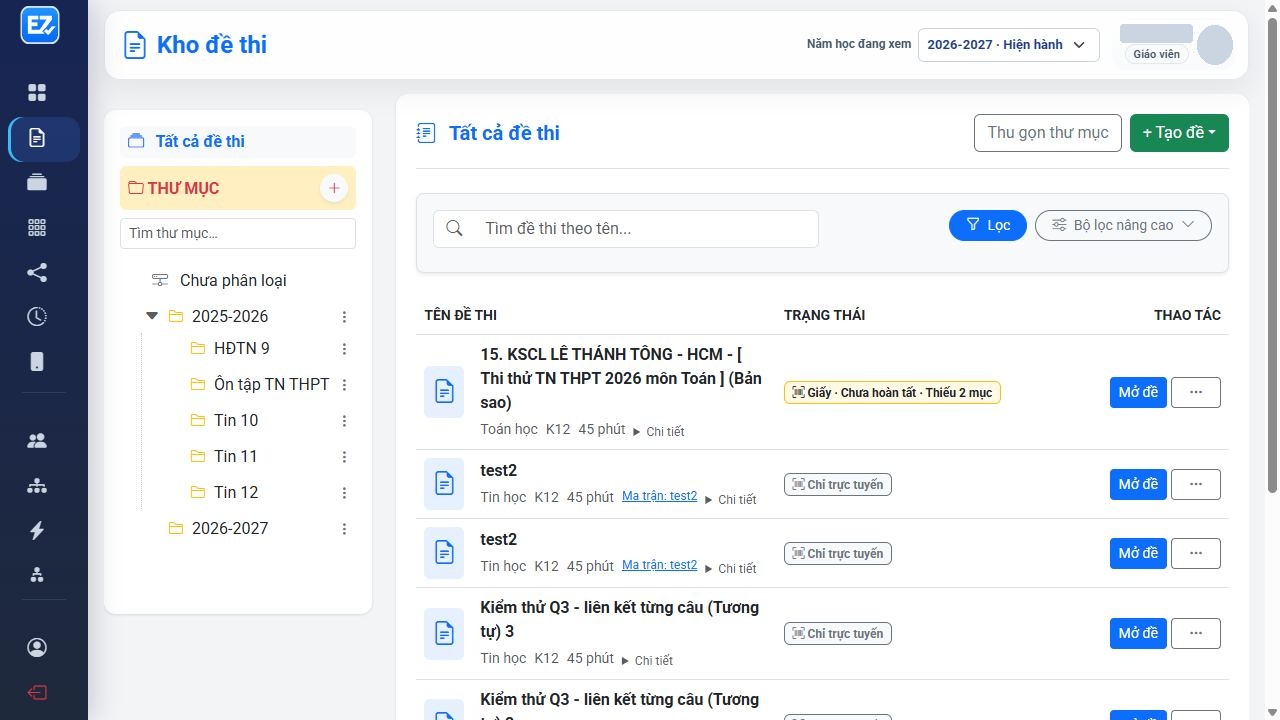
2. Mở thiết lập kỳ thi và tab Cài đặt Chung #
- Trong Quản lý kỳ thi, chọn tạo kỳ thi từ đề muốn dùng. Đọc tên đề gốc ở đầu trang để tránh cấu hình nhầm đề.
- Nhập Tên kỳ thi hiển thị cho học sinh, ví dụ “Kiểm tra 15 phút – Toán 8 – Chương 2”. Tên đề gốc và tên kỳ thi là hai trường khác nhau.
- Nhập Thời gian làm bài (Phút) cho một lượt. Nhập Số lần làm bài tối đa; màn hình ghi 0 là không giới hạn, nên chỉ dùng nếu chủ ý cho làm không giới hạn.
- Đặt Bắt đầu từ và Kết thúc lúc khi cần giới hạn giờ. Kiểm tra ngày, giờ và múi giờ thiết bị; để trống trường tùy chọn nếu muốn theo trạng thái mở của kỳ thi.
- Chuyển qua từng tab rồi quay lại kiểm tra số liệu trước khi lưu; đừng chỉ kiểm tra phần đang hiển thị đầu tiên.
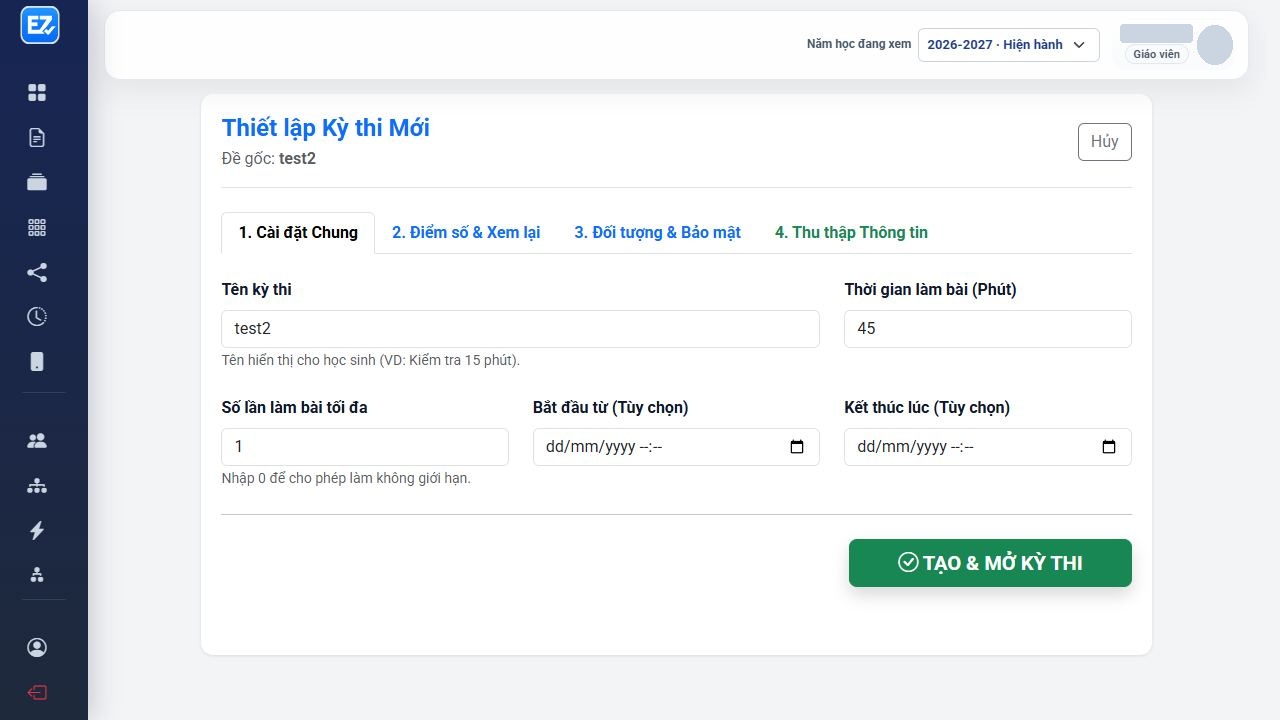
3. Tab Điểm số & Xem lại #
- Tùy chọn Đảo nhóm câu hỏi thay đổi vị trí nhóm; Đảo câu hỏi chỉ đổi câu trong cùng nhóm; Đảo đáp án đổi thứ tự phương án. Chọn sau khi kiểm tra các câu có ngữ liệu chung hoặc tham chiếu qua lại.
- Mặc định đảo nhóm có thể tắt. Nếu bật đảo câu/đáp án, hãy làm thử bản xem trước và kiểm tra đáp án còn gắn đúng nội dung sau khi đảo.
- Chọn riêng Cho học sinh xem điểm ngay sau khi nộp và Cho học sinh xem đáp án chi tiết/lời giải. Nếu đang kiểm tra nhiều lớp hoặc nhiều ca, cân nhắc thời điểm công bố để ca sau không xem trước đáp án.
- Ở Cấu hình điểm câu ĐÚNG/SAI, các giá trị Đúng 1/2/3/4 ý là tỷ lệ phần trăm điểm của câu. Kiểm tra thứ tự và cách tính theo quy chế trước khi lưu.
- Nếu cấu hình điểm không như mong muốn, dừng lại sửa trong tab này trước khi phát mã. Thay đổi sau khi học sinh bắt đầu có thể ảnh hưởng việc so sánh kết quả.
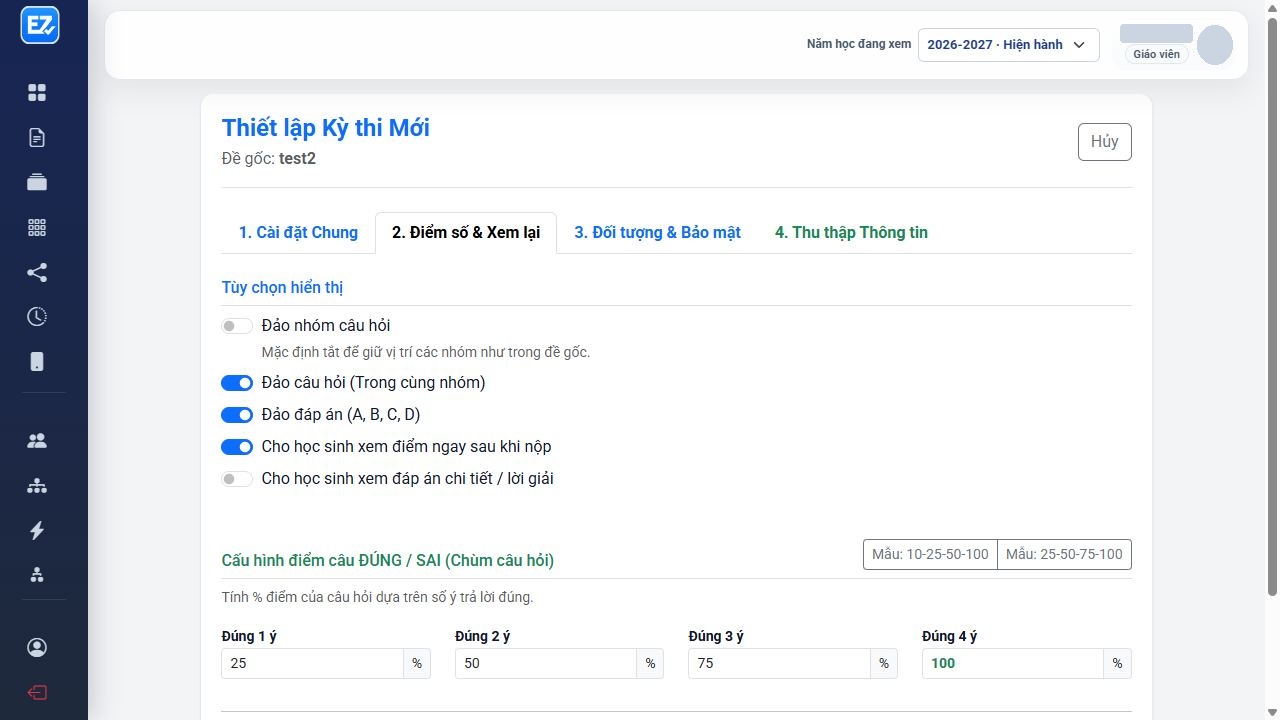
4. Tab Đối tượng & Bảo mật #
- Đối tượng được phép thi có ba lựa chọn: Tất cả (có tài khoản và khách), Chỉ học sinh có tài khoản hoặc Chỉ khách vãng lai. Hướng dẫn học sinh đúng cách tương ứng.
- Trong Giới hạn Lớp, chọn đúng lớp cần tham gia. Màn hình ghi không chọn lớp nghĩa là tất cả lớp đều có thể vào; vì vậy hãy rà lại danh sách trước khi để trống.
- Camera sẽ yêu cầu chia sẻ camera và chụp ảnh định kỳ gửi về hệ thống giám sát; chỉ bật khi đã có thông báo, phương án thiết bị và quy định áp dụng rõ ràng.
- Giám sát Màn hình & Chuyển Tab yêu cầu làm toàn màn hình và ghi nhận khi học sinh chuyển tab. Thông báo trước, kiểm tra trình duyệt/thiết bị hỗ trợ và chuẩn bị cách xử lý sự cố.
- Quyền truy cập và giám sát là hai thiết lập khác nhau. Kiểm tra cả lựa chọn đối tượng, lớp, camera và toàn màn hình thay vì mặc định rằng một cài đặt bao gồm các cài đặt còn lại.
5. Tab Thu thập Thông tin #
- Chỉ thêm trường thông tin thực sự cần để nhận diện hoặc quản lý bài. Ví dụ có thể là lớp/mã học sinh; tránh yêu cầu số điện thoại hay email nếu không cần cho buổi thi.
- Đọc tên từng trường để học sinh hiểu cần nhập gì; đánh dấu bắt buộc chỉ với thông tin không thể thiếu.
- Nếu học sinh vào bằng tài khoản, tránh yêu cầu nhập lại dữ liệu đã có trong hồ sơ. Không thu thập mật khẩu qua trường tự tạo.
- Tự rà bằng một kỳ thi thử: học sinh có hiểu trường nào bắt buộc không, dữ liệu có hiện trong danh sách kết quả đúng như mong muốn không.
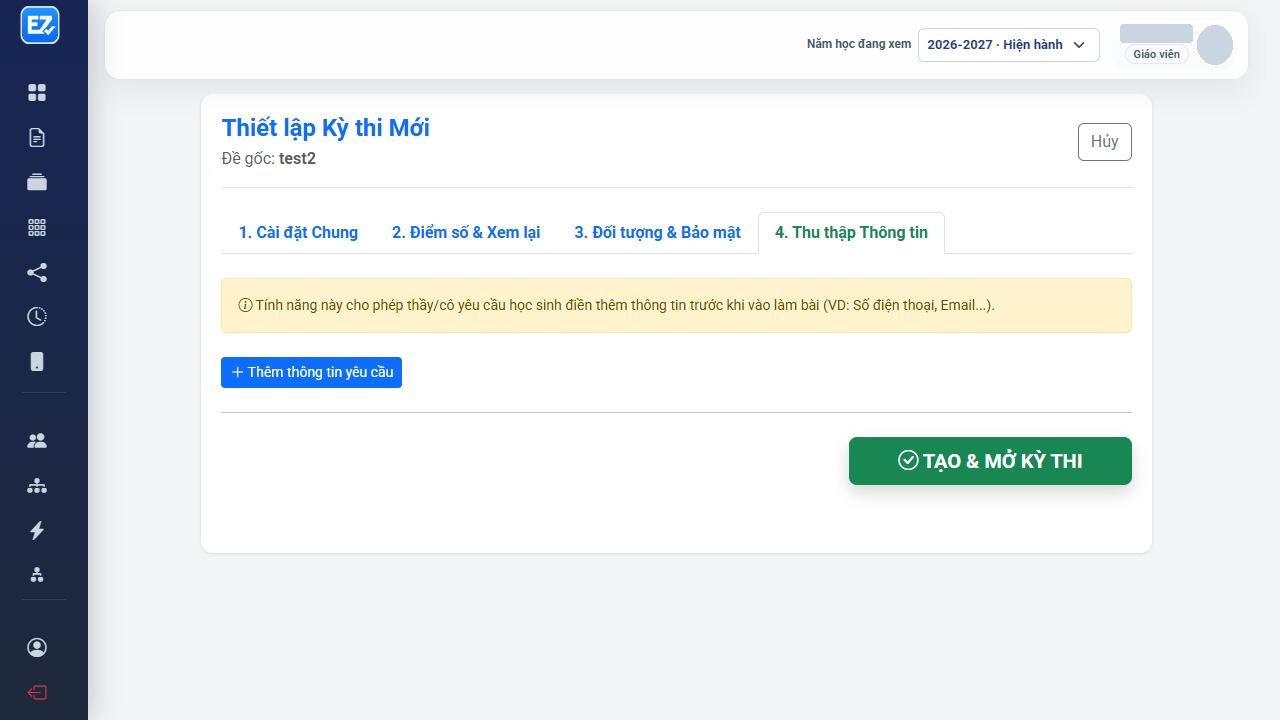
6. Lưu và xác nhận kỳ thi #
- Rà lần cuối cả bốn tab: Chung; Điểm số & Xem lại; Đối tượng & Bảo mật; Thu thập Thông tin.
- Chọn Tạo và mở kỳ thi. Đọc thông tin trong hộp xác nhận; chỉ xác nhận sau khi tên đề, thời gian, lớp, lượt làm và công bố kết quả đã đúng.
- Chờ thông báo lưu hoàn tất. Nếu trang báo lỗi, ghi lại thông báo và kiểm tra danh sách kỳ thi trước khi bấm tạo lại để tránh tạo hai phiên.
- Sau khi lưu, vào Quản lý kỳ thi, tìm theo tên hoặc mã. Kiểm tra trạng thái, khoảng thời gian và đề gắn với phiên trước khi gửi cho lớp.
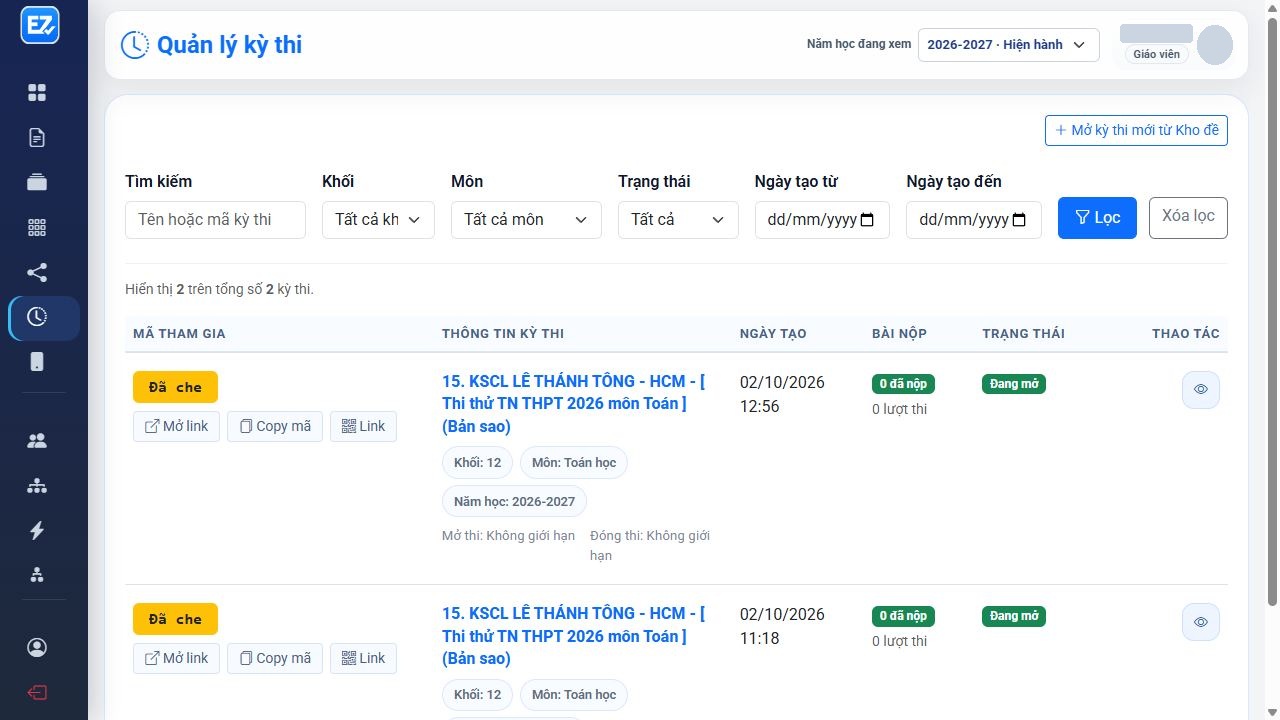
7. Gửi mã, QR và hướng dẫn học sinh #
- Trong danh sách Quản lý kỳ thi, tìm đúng phiên rồi dùng Copy mã, liên kết hoặc mã QR cạnh kỳ thi. Kiểm tra lại tên phiên trước khi sao chép.
- Gửi riêng cho lớp tham gia cùng 5 thông tin: tên kỳ thi, giờ mở/đóng, thời lượng một lượt, cách vào bằng tài khoản hay mã, và yêu cầu camera/toàn màn hình nếu có.
- Mã truy cập là chìa khóa vào phòng thi. Chỉ gửi đến đúng lớp qua kênh phù hợp; nếu vô tình chia sẻ rộng, rà soát người đã vào và xử lý theo quyền trên trang quản lý.
- Hướng dẫn học sinh không tải lại nhiều lần, không mở nhiều phiên, và giữ trang khi mất mạng. Gắn liên kết tới Hướng dẫn học sinh vào bài thi EZTest.
8. Theo dõi bài làm và công bố kết quả #
- Trong giờ thi, tra cứu đúng phiên bằng tên/mã. Khi nhận báo lỗi, hỏi học sinh thời điểm, thông báo trên màn hình và trạng thái lưu; không yêu cầu bắt đầu lượt mới trước khi xác định lượt hiện tại.
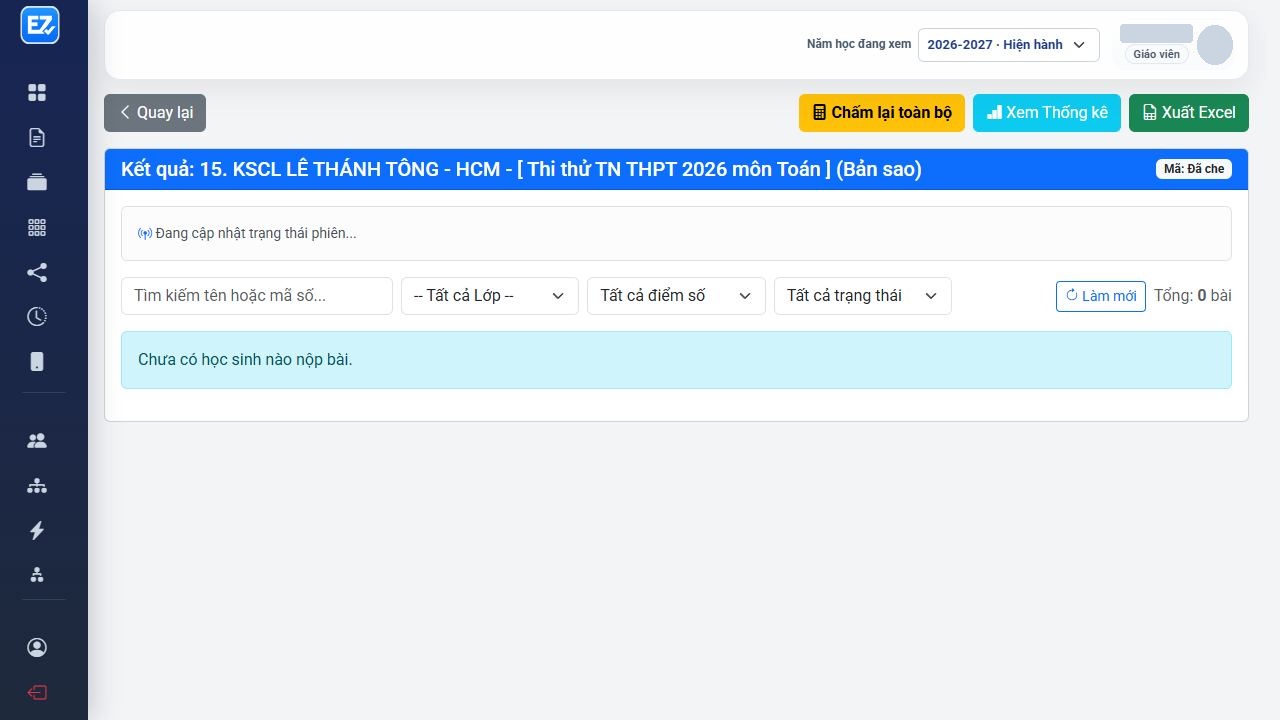
- Sau khi thi, mở chi tiết kỳ thi và đối chiếu số người dự thi, bài đã nộp, lớp và các lượt làm. Rà trường hợp thiếu thông tin hoặc nhiều lượt trước khi chốt.
- Chấm/kiểm tra phần tự luận và câu cần xem lại theo quy trình của bài. Đối chiếu đáp án và thang điểm nếu vừa sửa đề hoặc cấu hình điểm.
- Nếu chưa bật xem điểm hoặc lời giải ngay, thông báo mốc công bố. Chia sẻ bảng điểm đúng phạm vi; không đăng tên, điểm hoặc bài làm công khai.
Xử lý nhanh các tình huống thường gặp #
- Mã không vào được: xác nhận mã thuộc đúng kỳ thi, chưa hết hạn, lớp nằm trong danh sách được phép và phiên còn lượt.
- Học sinh không có tài khoản: kiểm tra chế độ Đối tượng được phép thi; nếu chọn Chỉ học sinh có tài khoản thì mã khách không thay thế đăng nhập.
- Không thấy điểm/lời giải: kiểm tra tùy chọn Cho học sinh xem điểm ngay sau khi nộp và Cho học sinh xem đáp án chi tiết/lời giải.
- Tạo phiên bị báo lỗi: đọc thông báo, kiểm tra phiên đã xuất hiện trong danh sách trước khi tạo lại; ghi nhận mã phiên nếu đã được tạo.