 EZTest · Hướng dẫn
HỌC SINH · ĐIỆN THOẠI
Hướng dẫn học sinh vào bài thi EZTest
Hướng dẫn học sinh truy cập EZTest, vào đúng kỳ thi, làm bài, nộp bài và xem kết quả. Trước khi bắt đầu, chuẩn bị mã phiên thi hoặc liên kết do giáo viên cung cấp.
Chuẩn bị trước giờ làm bài #
- Sạc đủ pin, dùng kết nối Internet ổn định và mở trình duyệt trên điện thoại, máy tính bảng hoặc máy tính.
- Chuẩn bị mã phiên thi 6 số; nếu giáo viên yêu cầu tài khoản, chuẩn bị tên đăng nhập và mật khẩu được cấp.
- Hỏi giáo viên thời gian mở bài, thời lượng, số lần được làm và có yêu cầu camera hoặc toàn màn hình hay không. Không mở thử bài nhiều lần khi chưa được hướng dẫn.
1. Mở đúng phòng thi #
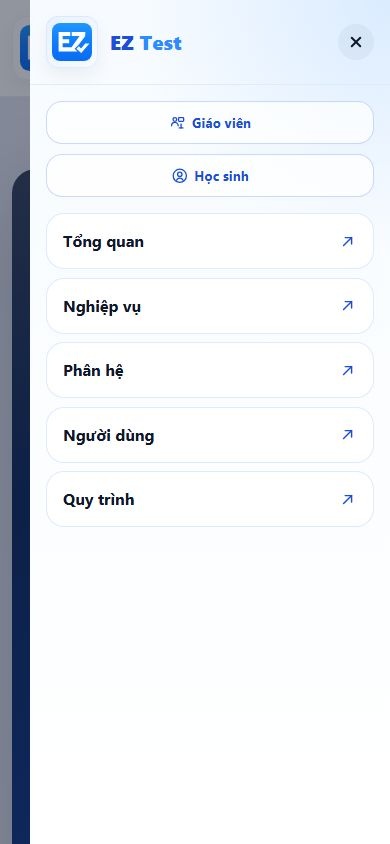
- Truy cập https://eztest.vn và chọn Học sinh. Nếu có liên kết hoặc QR của giáo viên, mở trực tiếp và kiểm tra tên miền eztest.vn.
- Màn hình Vào phòng thi có hai thẻ: Vào thi ngay và Đăng nhập. Chọn theo cách giáo viên yêu cầu.
2. Vào thi bằng mã phiên thi #
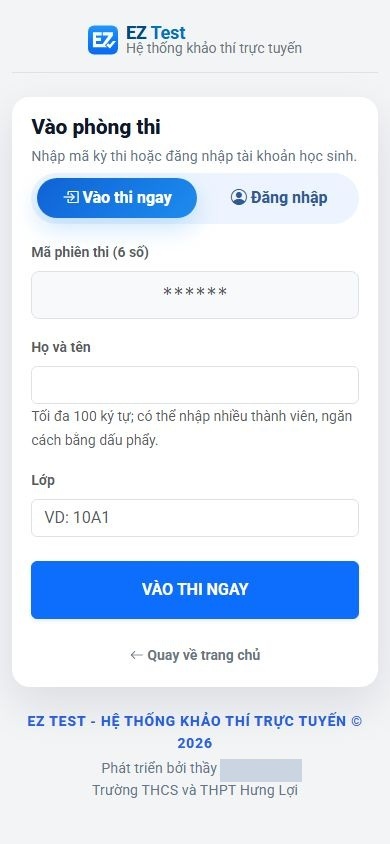
- Chọn Vào thi ngay, nhập đúng Mã phiên thi (6 số), giữ cả số 0 ở đầu nếu có.
- Nhập Họ và tên, Lớp và các thông tin bổ sung được yêu cầu. Dùng thông tin thật theo danh sách lớp để giáo viên đối chiếu bài.
- Chỉ nhập nhiều thành viên khi giáo viên tổ chức làm bài nhóm. Kiểm tra thông tin rồi chọn VÀO THI NGAY.
3. Vào bài bằng tài khoản học sinh #
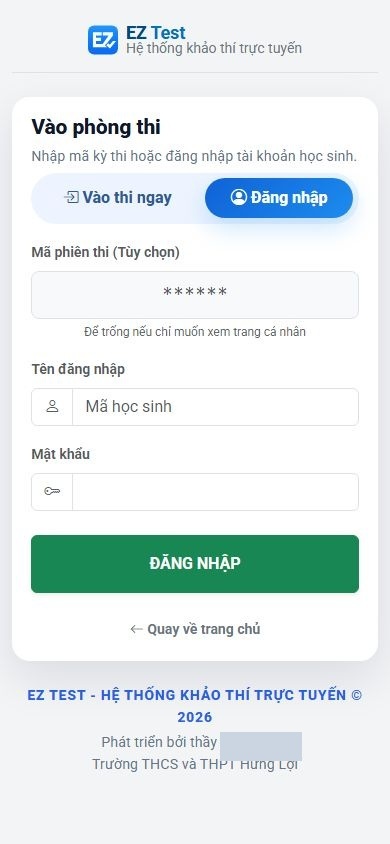
- Chọn thẻ Đăng nhập. Nhập tên đăng nhập và mật khẩu học sinh; đây là màn hình riêng với đăng nhập giáo viên.
- Nhập mã phiên thi nếu cần vào một bài cụ thể. Theo ghi chú trên form, có thể để trống mã nếu chỉ muốn xem trang cá nhân.
- Nếu không nhớ tài khoản, liên hệ giáo viên. Không dùng tài khoản của bạn khác và không đăng ký tài khoản giáo viên để vào thi.
4. Kiểm tra thông tin trước khi làm #
- Đọc tên bài, hướng dẫn, thời lượng và thông tin người làm trước khi bắt đầu. Nếu vào sai bài hoặc sai danh tính, báo giáo viên ngay.
- Nếu kỳ thi bật giám sát, làm theo thông báo về camera hoặc toàn màn hình. Không tự chuyển tab, thoát toàn màn hình hoặc dùng thiết bị khác trái với quy định của giáo viên.
5. Trả lời và theo dõi trạng thái lưu #
- Câu nhiều lựa chọn: chọn phương án theo yêu cầu của câu. Câu Đúng/Sai: trả lời từng ý, không bỏ sót các ý trong cùng câu.
- Câu trả lời ngắn và tự luận: nhập đúng định dạng được yêu cầu; kiểm tra lại nội dung trước khi chuyển câu.
- Theo dõi thời gian còn lại và dòng trạng thái lưu. Đã lưu tất cả hoặc Đã lưu lúc… là tín hiệu để kiểm tra việc lưu bài; Mất kết nối! Đang lưu tạm. cần được xử lý trước khi đóng trang.
6. Rà soát và xác nhận nộp bài #
- Kiểm tra các câu hoặc ý chưa trả lời rồi chọn Nộp bài.
- Đọc hộp Xác nhận Nộp bài. Nếu còn câu chưa trả lời, quay lại hoàn thiện khi còn thời gian; chỉ xác nhận khi sẵn sàng.
- Sau khi nộp, không thể sửa lại bài làm. Chờ trang kết quả hoặc thông báo xác nhận, không đóng trang khi còn Đang nộp bài…. Khi hết giờ, hệ thống có quy trình tự nộp; tiếp tục theo dõi thông báo.
7. Xem điểm, đáp án và lời giải #
- Việc xem điểm ngay sau khi nộp và xem đáp án/lời giải phụ thuộc thiết lập của giáo viên.
- Chưa thấy điểm không đồng nghĩa bài chưa nộp. Kiểm tra thông báo hoàn tất và hỏi giáo viên thời điểm công bố.
- Nếu được phép làm nhiều lần, hỏi giáo viên quy định sử dụng kết quả trước khi bắt đầu lượt tiếp theo.
Khi gặp lỗi: xử lý theo tình huống #
- Không vào được: kiểm tra đủ 6 số, đường link, giờ mở/đóng bài, lớp được phép thi và giới hạn lượt làm. Gửi giáo viên nội dung thông báo lỗi.
- Mất mạng trong lúc làm: giữ nguyên trang, kiểm tra kết nối và chờ trạng thái lưu phục hồi. Không xóa dữ liệu trình duyệt hoặc mở nhiều phiên làm bài cùng lúc.
- Nộp bài báo lỗi: giữ nguyên trang và làm theo thông báo, bao gồm bấm nộp lại nếu màn hình yêu cầu. Báo giáo viên nếu lỗi tiếp diễn.
- Khi gửi ảnh lỗi cho giáo viên, chỉ gửi vùng cần thiết; che mật khẩu và thông tin của học sinh khác. Không đăng ảnh bài làm, điểm hoặc mã truy cập lên nơi công khai.